4 安装使用Pycharm
Pycharm具有比较完善的IDE功能,适用于复杂项目。
4.1 下载安装Pycharm
Pycharm曾区分要付费的Pro版与免费的Community版。 现提供统一的版本,可免费体验1个月Pro版。
从官网下载安装文件后,双击安装即可。
4.2 新建项目
通过快捷方式启动Pycharm后,单击左上角的新建项目。
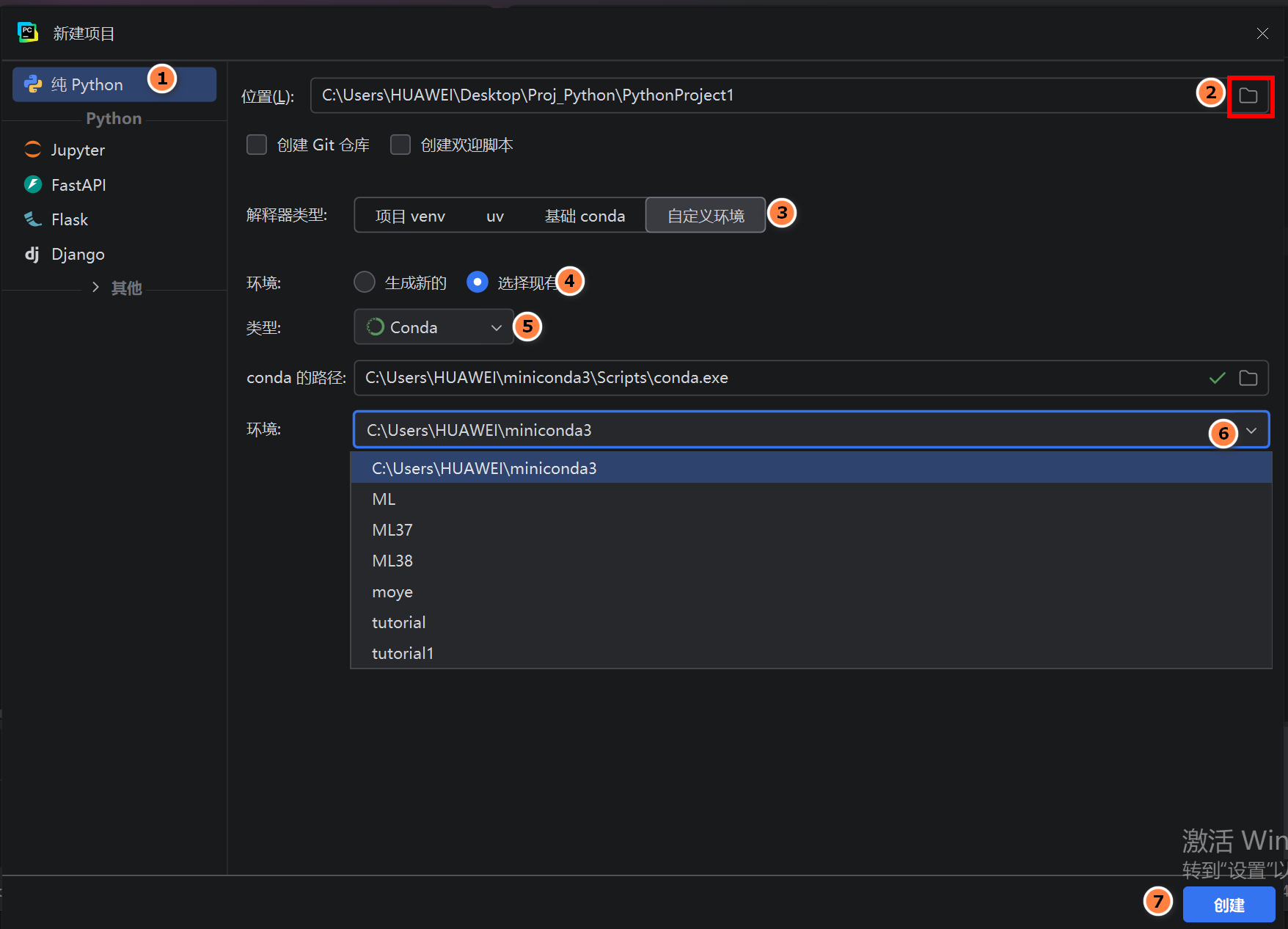
首先选择项目位置,项目所用的文件与生成的文件都应当位于此文件夹。
如 图 4.1 选择既有conda环境。(理想情况下,Pycharm应该可以识别本地的conda环境)
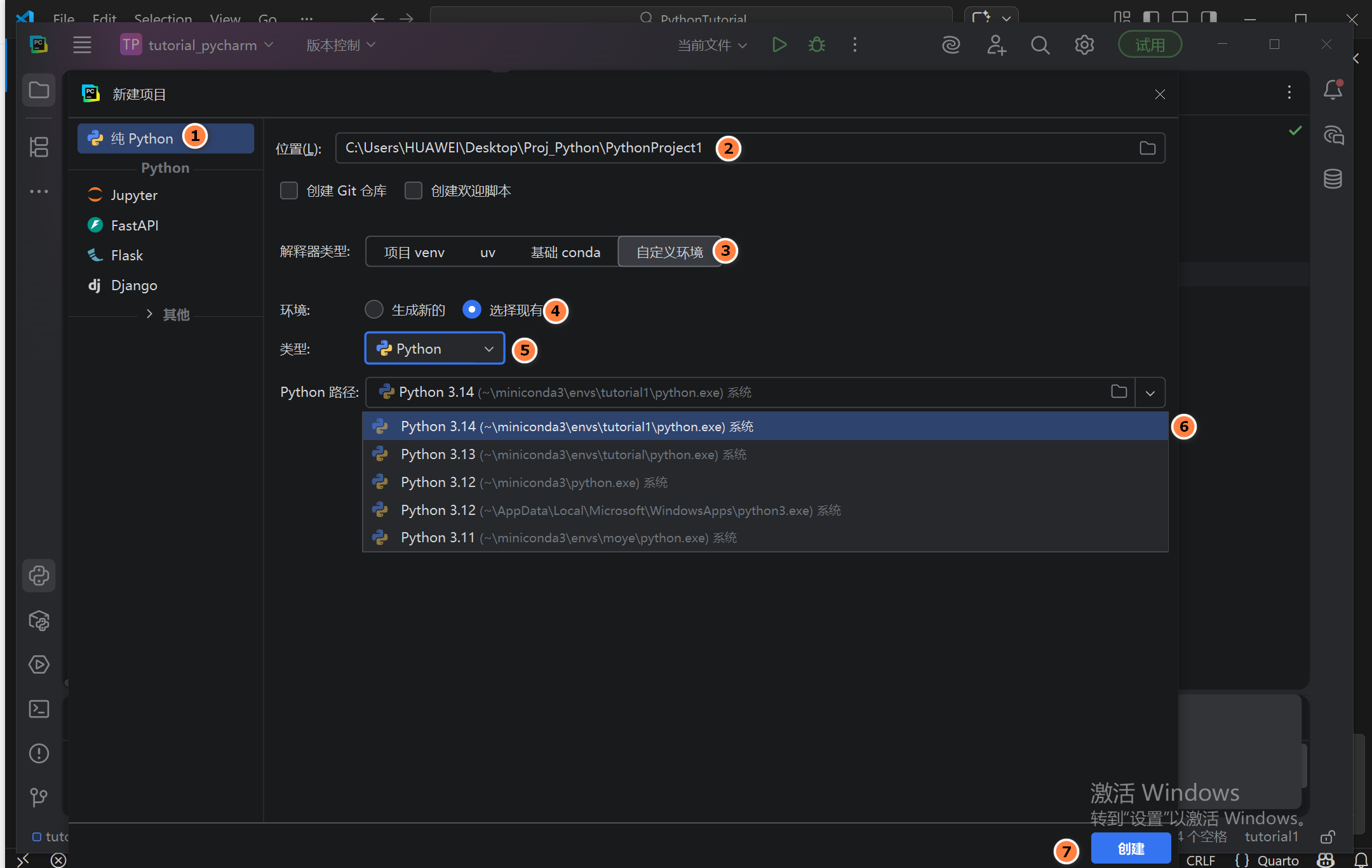
如果Pycharm不能识别本地的conda环境,可如 图 4.2 选择既有conda环境中的Python解释器,也能使用现有的conda环境。
4.3 新建Python脚本
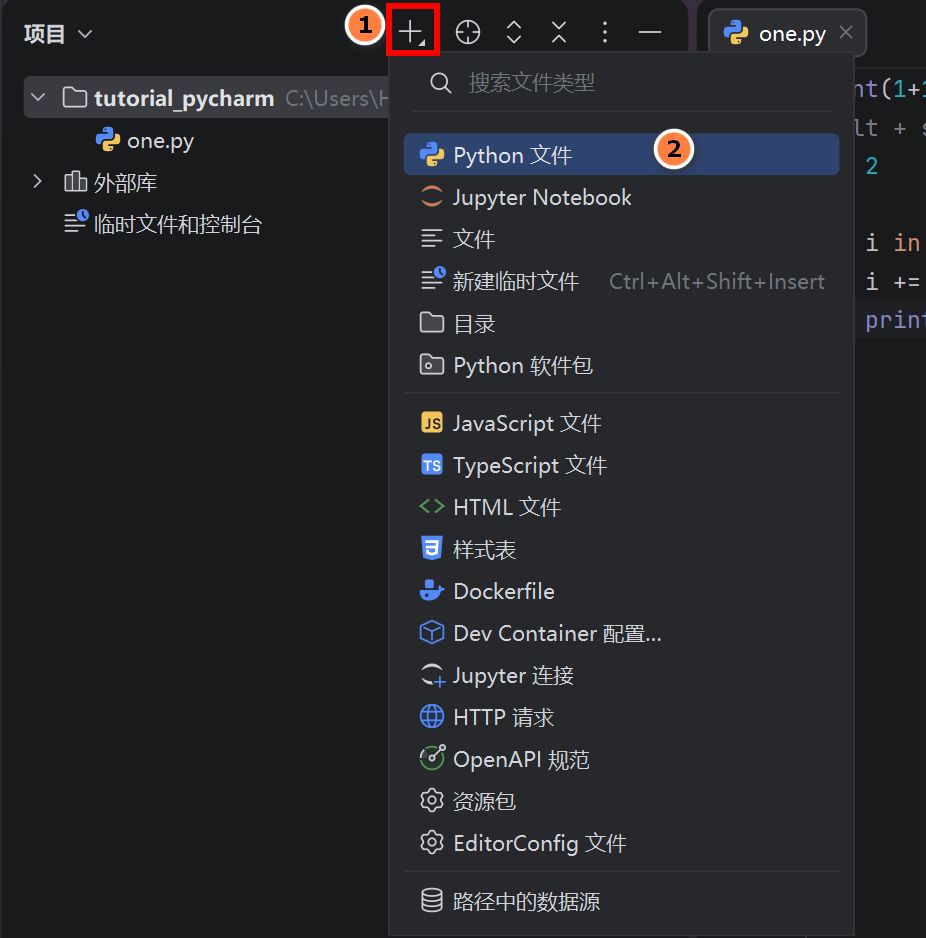
如 图 4.3 ,新建Python文件。
4.4 运行脚本
- Alt+Shift+E,逐行运行Pycharm代码。
- Shift+F10,运行当前Python脚本。
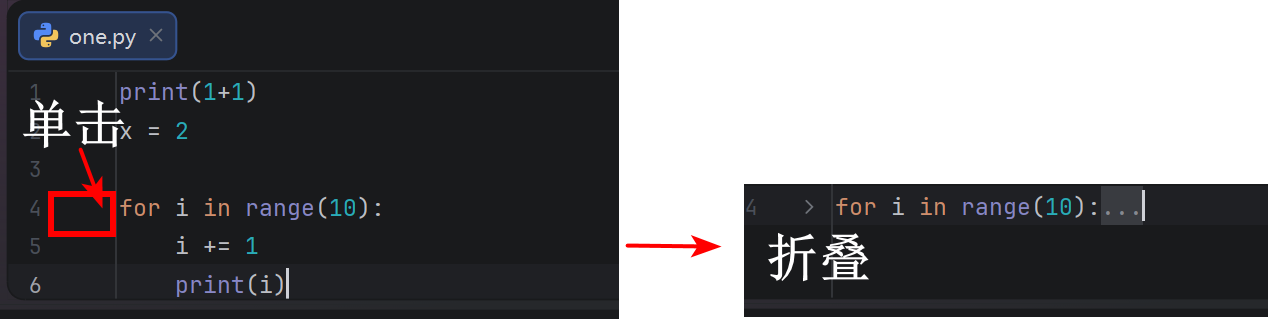
- 对于代码块,折叠代码后(),可用Alt+Shift+E运行整个代码块。